RIFAIHAMDA.COM – Ketika menggunakan komputer, tidak semua perangkat yang membantu pekerjaan berada di dalam casing.
Keyboard untuk mengetik, mouse untuk menggerakkan kursor, printer untuk mencetak dokumen, hingga speaker untuk menghasilkan suara merupakan perangkat yang berada di luar komputer utama.
Tanpa perangkat tersebut, interaksi dengan komputer bisa menjadi lebih terbatas.
Perangkat eksternal komputer merupakan perangkat keras yang dihubungkan dari luar ke sistem komputer untuk mendukung proses input, output, penyimpanan, komunikasi, atau kebutuhan tertentu.
Perangkat seperti keyboard, mouse, monitor, printer, scanner, webcam, dan speaker termasuk contoh yang sering digunakan.
Dengan memahami jenis dan fungsinya, kamu bisa menentukan perangkat yang tepat sesuai kebutuhan.
Artikel ini membahas pengertian, jenis, fungsi, contoh, cara menghubungkan, serta tips memilih perangkat eksternal komputer agar penggunaannya lebih optimal.
1) Apa Itu Perangkat Eksternal Komputer
Perangkat eksternal komputer adalah perangkat keras yang berada di luar komponen utama komputer dan dapat dihubungkan untuk memberikan fungsi tambahan.
Dalam konteks perangkat keras, perangkat eksternal juga sering disebut sebagai peripheral atau periferal.
Perangkat tersebut membantu komputer berkomunikasi dengan pengguna maupun perangkat lain.
Ada yang digunakan untuk memasukkan data, menampilkan hasil pengolahan, menyimpan data, menghasilkan suara, mengambil gambar, hingga menghubungkan komputer dengan jaringan.
Koneksi perangkat eksternal komputer dapat dilakukan melalui berbagai jenis antarmuka, seperti USB, HDMI, Bluetooth, koneksi audio, atau teknologi jaringan.
Jenis koneksi bergantung pada karakteristik dan kebutuhan perangkat yang digunakan.
2) Jenis Perangkat Eksternal Komputer Berdasarkan Fungsinya
Secara umum, perangkat eksternal dapat dikelompokkan berdasarkan fungsi utamanya. Pembagian ini membantu kamu memahami peran setiap perangkat ketika digunakan bersama komputer.
2.1) Perangkat Input
Perangkat input digunakan untuk memasukkan data atau perintah ke komputer. Data tersebut kemudian diproses oleh sistem agar menghasilkan keluaran sesuai perintah.
Contohnya antara lain keyboard, mouse, scanner, mikrofon, dan webcam. Keyboard digunakan untuk memasukkan teks dan angka, sedangkan mouse membantu mengontrol kursor dan memilih objek pada layar.
2.2) Perangkat Output
Perangkat output berfungsi menyajikan hasil pemrosesan komputer kepada pengguna. Hasil tersebut dapat berupa gambar, dokumen tercetak, maupun suara.
Monitor, printer, speaker, headphone, dan proyektor termasuk perangkat output yang umum digunakan. Monitor menampilkan informasi secara visual, printer menghasilkan dokumen fisik, sedangkan speaker menghasilkan suara.
2.3) Perangkat Penyimpanan Eksternal
Jenis ini digunakan untuk menyimpan atau memindahkan data dari satu perangkat ke perangkat lainnya. Contohnya adalah flash drive, hard disk eksternal, SSD eksternal, dan kartu memori dengan pembaca yang sesuai.
Penyimpanan eksternal bermanfaat untuk membuat cadangan data, memindahkan file, atau menambah kapasitas penyimpanan komputer.
3) Contoh Perangkat Eksternal Komputer dan Fungsinya
Berikut beberapa perangkat yang paling sering ditemukan dalam aktivitas sehari-hari.
3.1) Keyboard
Keyboard merupakan perangkat input yang memiliki berbagai tombol untuk memasukkan huruf, angka, simbol, dan perintah. Perangkat ini sangat penting untuk mengetik dokumen, menjalankan pintasan, serta memasukkan data.
Keyboard tersedia dalam berbagai bentuk, mulai dari keyboard standar hingga model ergonomis dan mekanis. Pilihan dapat disesuaikan dengan kebutuhan mengetik atau pekerjaan yang dilakukan.
3.2) Mouse
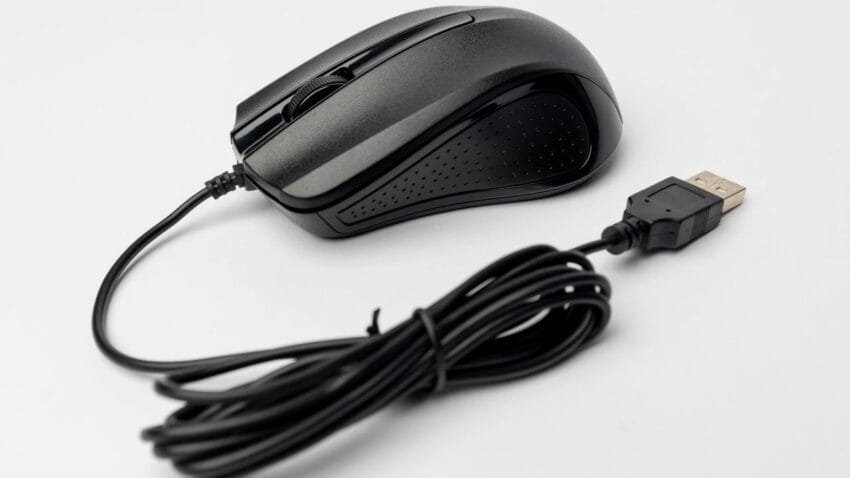
Mouse digunakan untuk menggerakkan pointer atau kursor pada layar. Perangkat ini memungkinkan pengguna melakukan klik, memilih menu, membuka file, melakukan drag and drop, serta menggulir halaman.
Mouse dapat menggunakan kabel maupun koneksi nirkabel. Untuk pekerjaan kantor, mouse standar biasanya sudah mencukupi, sedangkan pekerjaan desain atau gaming dapat membutuhkan model dengan fitur tambahan.
3.3) Monitor
Monitor berfungsi menampilkan hasil pemrosesan komputer dalam bentuk visual. Perangkat ini memungkinkan pengguna melihat dokumen, aplikasi, video, gambar, dan berbagai informasi lainnya.
Monitor juga termasuk perangkat eksternal yang sangat penting pada komputer desktop. Pemilihan ukuran, resolusi, dan jenis panel dapat disesuaikan dengan kebutuhan penggunaan.
3.4) Printer
Printer digunakan untuk mengubah dokumen atau gambar digital menjadi bentuk fisik pada media seperti kertas. Perangkat ini banyak digunakan di sekolah, kantor, rumah, maupun tempat usaha.
Printer tersedia dalam beberapa jenis dengan teknologi dan karakteristik berbeda. Sebelum membeli, perhatikan kebutuhan mencetak, biaya tinta, kecepatan, serta fitur konektivitas.
3.5) Scanner
Scanner berfungsi mengubah dokumen atau gambar fisik menjadi data digital. Hasil pemindaian dapat disimpan dan kemudian digunakan untuk arsip, pengeditan, atau pengiriman secara elektronik.
Scanner sangat membantu ketika banyak dokumen fisik perlu diubah menjadi file digital. Perangkat ini juga berguna untuk membuat salinan digital dokumen penting.
3.6) Speaker dan Headphone
Speaker menghasilkan suara dari komputer, sedangkan headphone memungkinkan suara didengarkan secara lebih pribadi. Keduanya dapat digunakan untuk musik, video, pembelajaran daring, presentasi, dan komunikasi.
Perangkat audio eksternal juga dapat memberikan kualitas suara yang lebih baik dibandingkan perangkat bawaan tertentu. Pilih perangkat sesuai kebutuhan, terutama jika komputer digunakan untuk produksi audio atau hiburan.
3.7) Webcam
Webcam merupakan perangkat input visual yang digunakan untuk menangkap gambar dan video. Perangkat ini sering digunakan untuk rapat online, pembelajaran jarak jauh, panggilan video, dan pembuatan konten.
Pada beberapa laptop, webcam sudah terintegrasi. Namun, komputer desktop biasanya dapat menggunakan webcam eksternal untuk memperoleh sudut pengambilan atau kualitas gambar yang lebih sesuai.
3.8) Mikrofon
Mikrofon berfungsi menangkap suara dan memasukkannya ke komputer. Perangkat ini dapat digunakan untuk rapat online, merekam suara, membuat podcast, streaming, atau berkomunikasi melalui aplikasi.
Kualitas mikrofon perlu diperhatikan apabila komputer digunakan untuk aktivitas yang membutuhkan rekaman suara. Jenis koneksi dan karakteristik mikrofon juga sebaiknya disesuaikan dengan perangkat yang tersedia.
3.9) Flash Drive
Flash drive merupakan media penyimpanan portabel yang umumnya terhubung melalui USB. Ukurannya kecil sehingga praktis digunakan untuk memindahkan berbagai file.
Selain untuk memindahkan data, flash drive dapat digunakan sebagai media penyimpanan cadangan. Namun, file penting sebaiknya tidak hanya disimpan pada satu media.
3.10) Perangkat Jaringan
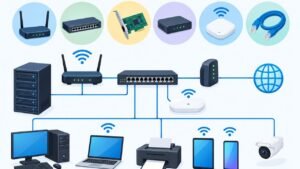
Perangkat jaringan seperti modem, router, atau adaptor jaringan dapat membantu komputer terhubung dengan jaringan lokal maupun internet. Perangkat jaringan memungkinkan pertukaran data dan akses terhadap layanan online.
Kebutuhan perangkat jaringan berbeda-beda tergantung jenis koneksi yang digunakan. Komputer dapat menggunakan koneksi kabel Ethernet atau koneksi nirkabel melalui teknologi yang didukung perangkat.
4) Cara Menghubungkan Perangkat Eksternal Komputer
Menghubungkan perangkat eksternal komputer pada dasarnya cukup sederhana, tetapi tetap perlu memperhatikan jenis port dan koneksi yang digunakan.
Beberapa perangkat dapat langsung digunakan setelah tersambung karena sistem operasi mengenalinya secara otomatis. Perangkat lain mungkin membutuhkan driver atau aplikasi pendukung agar seluruh fiturnya dapat bekerja dengan baik.
Langkah umumnya sebagai berikut.
- Periksa jenis koneksi pada perangkat dan komputer.
- Hubungkan kabel atau aktifkan koneksi nirkabel.
- Tunggu hingga sistem mengenali perangkat.
- Instal driver jika memang diperlukan.
- Lakukan pengaturan perangkat melalui sistem operasi.
- Uji fungsi perangkat sebelum digunakan untuk pekerjaan utama.
Hindari mencabut perangkat penyimpanan eksternal ketika proses transfer data masih berlangsung. Kebiasaan tersebut dapat meningkatkan risiko kerusakan data.
5) Tips Memilih Perangkat Eksternal Komputer
Pemilihan perangkat sebaiknya tidak hanya berdasarkan harga. Pertimbangkan kebutuhan utama dan kompatibilitas dengan komputer yang digunakan.
Beberapa hal yang dapat diperhatikan antara lain.
- Kompatibilitas, pastikan konektor dan sistem operasi mendukung perangkat.
- Kualitas, pilih produk dengan konstruksi dan performa yang sesuai kebutuhan.
- Konektivitas, pertimbangkan USB, Bluetooth, HDMI, atau koneksi lainnya.
- Kenyamanan, terutama untuk keyboard, mouse, headphone, dan perangkat yang digunakan dalam waktu lama.
- Kebutuhan penggunaan, pilih fitur berdasarkan pekerjaan, bukan sekadar jumlah fitur.
- Dukungan driver, pastikan perangkat memperoleh dukungan perangkat lunak yang memadai.
Dengan mempertimbangkan faktor tersebut, risiko membeli perangkat yang tidak sesuai dapat dikurangi.
6) Kesalahan yang Perlu Dihindari
Kesalahan yang sering terjadi adalah membeli perangkat tanpa memeriksa port komputer terlebih dahulu. Misalnya, perangkat membutuhkan koneksi tertentu sementara komputer tidak menyediakan port yang kompatibel.
Kesalahan lainnya adalah mengabaikan kebutuhan daya. Beberapa perangkat eksternal dapat membutuhkan daya lebih besar dibandingkan perangkat sederhana sehingga sumber daya dan metode koneksinya perlu diperhatikan.
Perawatan juga tidak boleh diabaikan. Bersihkan perangkat secara berkala, simpan kabel dengan baik, hindari cairan, dan gunakan perangkat sesuai petunjuk produsen.
Perangkat eksternal komputer memiliki peran penting dalam memperluas kemampuan komputer. Keyboard, mouse, monitor, printer, scanner, speaker, webcam, mikrofon, media penyimpanan, dan perangkat jaringan merupakan contoh yang banyak digunakan dalam aktivitas sehari-hari.
Setiap perangkat memiliki fungsi berbeda, sehingga pemilihannya perlu disesuaikan dengan kebutuhan dan kompatibilitas komputer.
Dengan memahami fungsi serta cara penggunaannya, kamu dapat memanfaatkan komputer secara lebih efektif dan nyaman. Jika artikel ini bermanfaat, bagikan kepada teman atau keluarga yang sedang mempelajari komponen komputer agar semakin banyak orang memahami fungsi perangkat eksternal komputer.***